はじめに:設定を1つ変えるだけで安心感が変わる
ChatGPTは、アカウントを作ればすぐに使い始められます。手軽なのは大きな魅力ですが、会社の仕事で使うなら、最初に1つだけ確認しておきたい設定があります。それが、「入力した内容をAIの学習に使わせない」設定です。
むずかしく考える必要はありません。スマホのアプリで通知をオフにするのと同じくらいの操作です。この記事では、①プランの違い → ②学習させない設定 → ③アカウントと運用の注意の順に、必要なことだけをやさしく説明します。前回までの記事(AI導入前の3つのルール、任せる仕事の見分け方)とあわせて読むと、より安心です。
まず知る:無料版・有料版・法人版の違い
ChatGPTには大きく3つの種類があります。無料版、Plus(個人の有料版)、そしてTeam・Enterprise(法人向け)です。会社で使うなら、まず「自社はどれを使うのか」を決めましょう。違いは図1のとおりです。
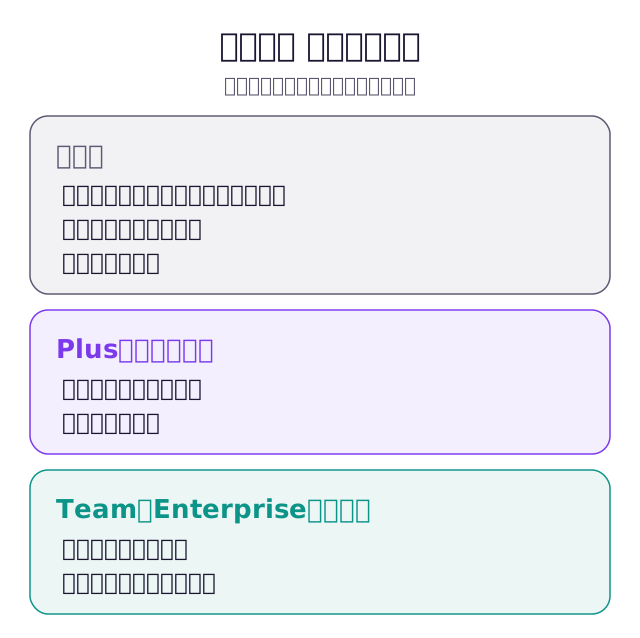
ポイントは2つです。1つ目は「入力した内容が学習に使われるか」。個人版(無料・Plus)は初期設定だと使われることがありますが、自分でオフにできます。法人版は最初から学習に使われません。2つ目は「会社がまとめて管理できるか」。法人版なら、誰が使っているかの把握や、退職者のアカウント停止などがしやすくなります。
どれを選べばいい?
まず試すだけなら個人版で十分です。ただし、機密情報を扱う・人数が増える・きちんと管理したい段階になったら、法人版(Team など)への切り替えを検討しましょう。
最重要:入力を学習させない設定(3ステップ)
ここが、この記事でいちばん大事なところです。個人版を使う場合は、入力した内容をAIの学習に使わせない設定を、必ず最初にオフにします。手順は図2の3ステップです。
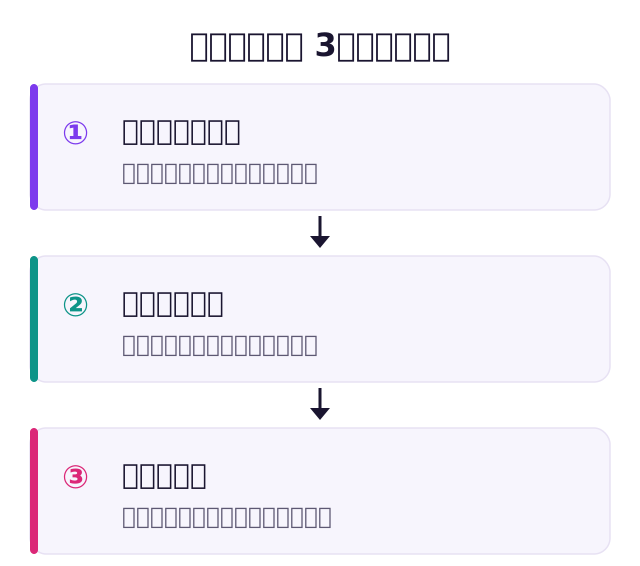
- 画面の右上のアカウントメニューから「設定」を開きます。
- 「データコントロール」(データ管理)という項目を選びます。
- 「すべての人のためにモデルを改善する」など、学習・トレーニングに関する項目をオフにします。
注意:画面の名称は変わります
ChatGPTの画面はよく更新されます。メニュー名が違っても、「学習」「トレーニング」「モデルの改善」に関係する項目を探してオフにすれば大丈夫です。見つからないときは、設定内の「データ」に関する項目を確認してください。
「一時チャット」も使いこなす
もう1つ、覚えておくと便利なのが「一時チャット」です。これは、その会話を履歴に残さず、学習にも使わせないモードです。ちょっとした下書きや、念のため記録に残したくない相談をするときに向いています。
使い方は簡単で、新しいチャットを始めるときに「一時チャット」を選ぶだけ。「この会話は残さない」と決めて使えるので、安心感があります。ただし、便利だからといって機密情報を入れてよいわけではない点は、次の章のとおりです。
通常のチャットと一時チャットは、目的で使い分けると便利です。あとで見返したい作業(議事録づくりや、続きのある相談)は通常のチャット、その場かぎりの下書きや、念のため残したくない相談は一時チャット、というイメージです。どちらを使う場合でも、学習させない設定を先に済ませておけば、二重に安心できます。
アカウントの扱いと会社での配り方
設定と同じくらい大切なのが、アカウントの扱いです。やりがちなのが、1つのアカウントを全員で使い回す(ID・パスワードの共有)こと。これは避けましょう。誰がどう使ったかわからなくなり、退職時の管理もできません。
おすすめは、次のいずれかです。
- 法人版(Team など)を契約し、社員ごとにアカウントを用意する。
- 個人版で試す段階でも、会社用のメールアドレスで各自が登録し、共有はしない。
こうしておくと、利用状況の把握や、退職者のアカウント停止がスムーズになり、情報管理の面でも安心です。
設定だけでは足りない:運用の注意点
ここで、よくある誤解を1つ正します。「学習オフにしたから、何を入力しても安全」ではありません。学習に使われなくても、入力した情報が社外のサービス(OpenAIのサーバー)へ送られること自体は変わらないからです。
そのため、次の点は設定とは別に守ります。
- 個人情報・社外秘(顧客名、金額、契約内容など)は原則として入力しない。必要なら伏せ字にする。
- AIの回答は誤ることがあるため、日付・金額・固有名詞は必ず人が確認する。
- 「使ってよい場面」と「確認する人」を、社内ルールとして決めておく。
たとえば「A社への見積もり金額をどう書けばいい?」と相談したいときは、「取引先A社」を「取引先X」、金額を「□□円」に置きかえてから聞きます。これだけで、具体的な機密情報を出さずに、文章の形だけを相談できます。こうした「伏せて相談する」習慣を身につけると、AIをぐっと安全に使えます。
つまり、設定(技術)と社内ルール(運用)はセットで考えるのが、安全に使うコツです。
会社で使う前の「3つの確認」
ここまでの内容を、配る前のチェックとして3つにまとめると、図3のようになります。
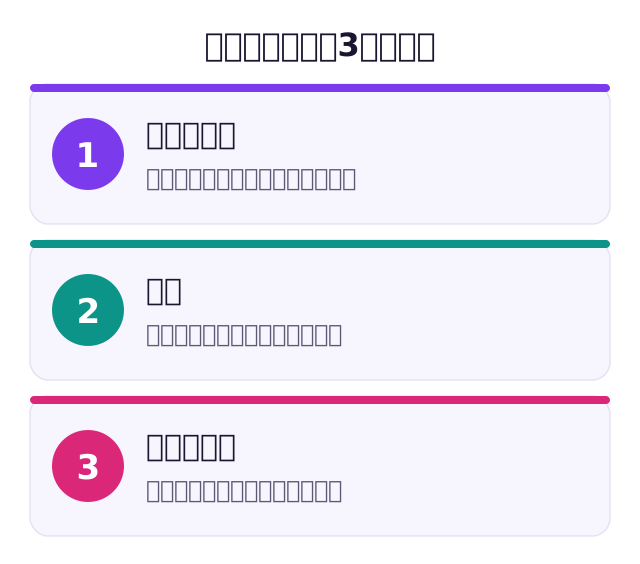
この3つがそろっていれば、社員に安心して使ってもらえます。逆に、どれか1つでも抜けると、思わぬトラブルのもとになります。配る前に、ぜひ確認してください。
はじめの設定チェックリスト
そのまま使えるチェックリストです。最初の導入時に、印刷して確認してください。
- 使うプラン(無料・Plus・法人)を決めた
- 入力を学習させない設定をオフにした
- 一時チャットの使い方を確認した
- アカウントの共有を禁止にした
- 入れない情報と確認者を社内で決めた
社員向けに、やさしい言葉の手順書を作りたいときは、AIに手伝ってもらえます。
数字で見る:設定を見直す理由
IPA「情報セキュリティ10大脅威 2026」(2026年1月29日公表)では、組織向けの脅威の第3位に「AIの利用をめぐるサイバーリスク」が初めて選出されました。AIの業務利用そのものが、組織のセキュリティ課題に数えられています。
もう一つは、個人情報の扱いです。個人情報保護委員会「生成AIサービスの利用に関する注意喚起等」(令和5年6月2日)は、本人の同意なく個人データを含むプロンプトを入力する場面について、「当該個人データを機械学習に利用しないこと等を十分に確認すること」と明記しています。学習させない設定は、お作法ではなく確認事項です。設定を1つ変えれば、この確認の負担が軽くなります。
使う会社の数も、この2年で変わりました。総務省の令和8年版情報通信白書「懸念されるリスク及びリスク対策のための取組状況」によると、業務で生成AIを利用する日本企業は86.4%にのぼる一方、リスク対策として「全社的な指針やガイドラインを整備している」と答えた企業は41.1%にとどまりました。使っている会社の半分以下しか、社内の決まりを持っていません。設定の見直しは、その決まりの1枚目になります。
| 設定項目 | 既定のままだと | 見直すと | 確認にかかる時間 |
|---|---|---|---|
| 学習への利用 | 入力内容が改善に使われる場合がある | 入力が学習に使われない状態にできる | 1〜2分 |
| 会話履歴の保存 | 履歴が残り続ける | 残さない運用を選べる | 1分 |
| アカウントの種類 | 個人アカウントが混在する | 業務用に統一し管理者が把握できる | 初回のみ10分 |
| 共有リンク | 作成したリンクが外部から見える | 共有を作らない運用にできる | 都度10秒 |
よくある質問(Q&A)
無料版でも会社で使って大丈夫ですか?
試す範囲なら可能です。ただし学習させない設定を必ずオフにし、機密情報は入れないことが前提です。本格的に使うなら、管理機能のある法人版が安心です。
設定の項目が記事と違う名前でした。
画面は頻繁に更新されます。「学習」「トレーニング」「モデルの改善」「データコントロール」といった言葉を手がかりに探してください。それでも不明なときは、社内の相談担当に確認しましょう。
学習オフにすれば、何を入力しても安全ですか?
いいえ。学習に使われなくても、入力内容は社外サービスへ送られます。個人情報・社外秘は原則入力しない、というルールは変わりません。
まとめ
- プランによって、データの扱いと管理機能が異なる。会社利用なら法人版も検討する。
- 個人版はまず「入力を学習させない設定」をオフにする。一時チャットも活用する。
- 設定(技術)だけでなく、入れない情報と確認者を社内ルールで決める。
最初の設定とルールさえ整えれば、ChatGPTは中小企業の心強い味方になります。まずは自分のアカウントで「学習させない設定」を確認するところから始めてみてください。
「設定なんて、後でいいや」と後回しにして使い始めてしまう——これがいちばん多いつまずきです。けれども、最初の設定は5分もあれば終わります。この5分を惜しまないだけで、会社の情報を守りながら安心してAIを使える状態になります。
もう一つお伝えしたいのは、設定は「一度やって終わり」ではないということです。ChatGPTの画面や仕様はよく変わります。半年に一度くらいは、学習に関する設定が変わっていないかを見直す習慣をつけると安心です。
── AutoAIPlatform編集部