はじめに:Excelの「困った」を相談できる
Excelは便利ですが、「やりたいことはあるのに、やり方が分からない」場面の多いソフトです。関数の名前も、操作の手順も、覚えることが山ほどあります。これまでは、詳しい人に聞くか、ネットで検索するしかありませんでした。検索しても、自分のやりたいことにぴったりの答えが見つからず、時間だけが過ぎることもよくあります。
この「聞ける相手がいない」状態は、少しずつ変わってきました。総務省が2026年7月に公表した令和8年版情報通信白書(概要)によると、日本の生成AI利用経験率は2025年度調査で58.8%となり、2024年度調査の26.7%から大きく上昇しました。同じ資料では60歳〜69歳でも33.5%が使った経験があると報告されています。Excelに苦手意識のある層にも、相談相手が届き始めているということです。
AIなら、「〇〇したいんだけど、どうすればいい?」と日本語で聞くだけ。最適な関数や手順を、初心者にも分かるように教えてくれます。業務別レッスンの最終回は、この「Excelの困ったを相談する」使い方です。ただし、大事な注意点があるので、そこを最初に押さえます。
AIは「計算機」ではなく「先生」
いちばん大事な注意点。それは、AIに数値を貼って、計算そのものをさせてはいけないことです。「この数字を合計して」とAIに頼むと、もっともらしい答えが返ってきますが、AIは正確な計算が苦手で、数を間違えることがあります。
では、どう使うか。AIに頼むのは、「どの関数を使えばいいか」「どう操作すればいいか」という、やり方です。やり方を教わったら、計算はExcelで実行します。つまり、AIは答えを出す「計算機」ではなく、やり方を教えてくれる「先生」。この役割を間違えないことが、安全に使う第一歩です。
なぜAIは計算が苦手なのか、簡単に説明します。AIは「もっともらしい文章」を作るのが得意な仕組みで、電卓のように厳密な計算をしているわけではありません。そのため、桁の多い数字や大量のデータでは、平気で間違えます。一方、Excelの関数は、計算のために作られた正確な道具です。だから、計算はExcelに任せ、AIには「どの道具をどう使うか」を教わる。それぞれの得意を組み合わせるのが、いちばん賢い使い方です。
AIに頼める3つのこと
具体的に、AIには図1の3つのことを頼めます。
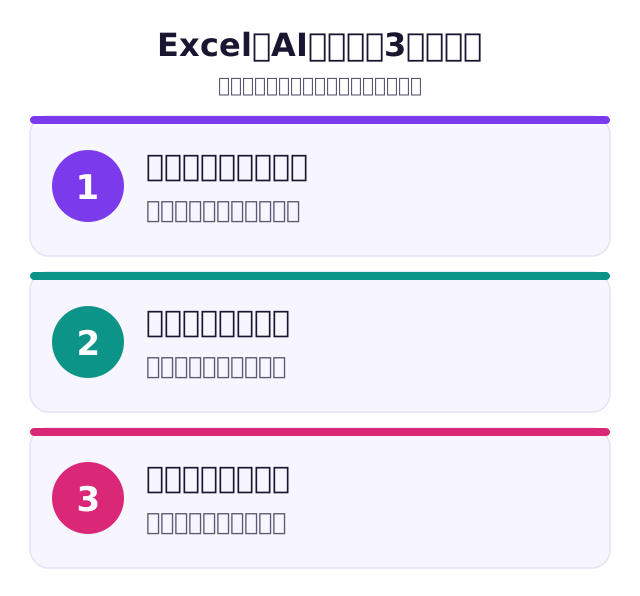
たとえば「商品ごとの売上を合計したい」なら、「商品ごとに金額を合計する関数を教えて」と聞きます。すると「SUMIF関数を使います」と、使い方やセルの例まで教えてくれます。これまでは「関数の名前が分からないから検索もできない」という入口のつまずきがありました。やりたいことさえ言葉にできれば、AIが適切な関数まで案内してくれます。
安全に使う3つの原則
Excelでは扱うデータに注意が必要です。図2の3つの原則を守りましょう。
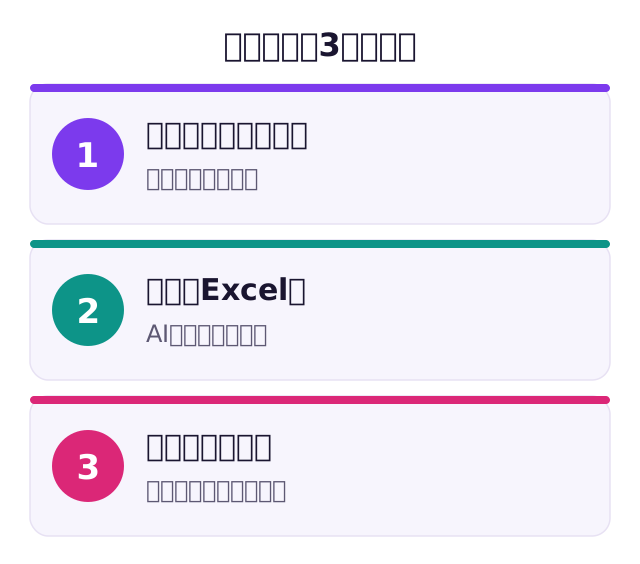
とくに大切なのが、1の「実データは入れない」。顧客名や売上をそのままAIに貼ってはいけません。AIには「A列に商品名、B列に金額がある」という構造や、架空の例を伝えれば十分です。「構造はAIに、計算は手元で」と分ければ、機密情報を一切外に出さずにAIの助けを受けられます。
会社として先に決めておくこと
「実データは入れない」を個人の心がけにとどめると、必ず誰かが破ります。会社として線を引いておくほうが確実です。判断の根拠になるのが、個人情報保護委員会が公表した生成AIサービスの利用に関する注意喚起等について(令和5年6月2日)です。
同じ資料は、一般の利用者に向けた留意点として、入力された個人情報が機械学習に利用され、他の情報と統計的に結びついたうえで、正確または不正確な内容で出力されるリスクがあるとも整理しています。一度貼ったものは取り消せない——この一点を社内で共有しておけば、細かいルールは少なくて済みます。
| 渡すもの | 可否 | 理由 | 代わりのやり方 |
|---|---|---|---|
| 列の構成(A列に商品名、B列に金額) | 渡してよい | 個人を特定しない | そのまま伝える |
| セルに入っている数式 | 渡してよい | 数式に個人情報はない | そのまま貼る |
| エラー表示(#REF! など) | 渡してよい | 操作の情報にすぎない | 操作の内容も添える |
| 顧客名・連絡先を含む行 | 渡さない | 個人データにあたる | 架空の名前に置き換える |
| 実際の売上・給与の数値 | 渡さない | 機密情報にあたる | 桁だけ合わせたダミーにする |
表の右端が実務上いちばん大事です。「渡さない」で終わらせず、代わりのやり方まで決めておくと、現場は止まりません。名前を「顧客A」「顧客B」に置き換えるだけで、関数の相談は問題なく成立します。入れてよい情報の線引き全般はAIに入力してはいけない情報一覧と安全な言い換え方にまとめてあります。
法人向けプランなら安心、とは限らない
「法人契約だから学習されない」と聞いて安心する声をよく聞きますが、確認すべきは契約の種類ではなくその事業者が入力内容を機械学習に利用しない旨を明示しているかです。前掲の注意喚起も、利用規約やプライバシーポリシーを十分に確認したうえで判断するよう求めています。無料版と有料版で扱いが違うサービスもあるため、社内で使うツールは一度だけでも規約を読み合わせておいてください。
得意なこと・苦手なこと
AIの得意・苦手を、図3にまとめました。「やり方」は得意、「正確な計算」は苦手と覚えてください。
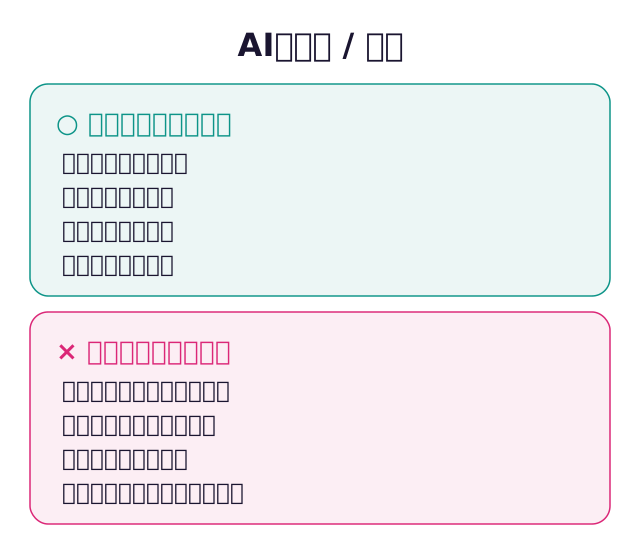
右側の中でも、とくに注意したいのが「貼った数値の集計結果」。AIは「合計は〇〇です」と自信たっぷりに答えますが、その数字は間違っていることがあります。計算結果は必ずExcelで出し、AIの数字は信じない。AIは「SUM関数で合計できますよ」と教える役、計算するのはExcel、と分けましょう。
コピペで使えるプロンプト集
そのまま使えるプロンプトです。実データは入れず、構造や架空の例で相談してください。
① やりたいことから関数を教わる
② データ整形の手順を聞く
③ 数式の意味を解説してもらう
エラーが出たときの相談のしかた
Excelでよく出る「#REF!」「#VALUE!」などのエラー。意味が分からず、手が止まってしまうことがあります。そんなときも、AIに聞けば解決の糸口が見つかります。
相談のコツは、「どんな操作をしたら、どのエラーが出たか」を具体的に伝えること。「SUM関数を入れたら #VALUE! と出た」のように伝えれば、原因と直し方を教えてくれます。エラーは怖がらず、そのままAIに見せるのがいちばんの近道です。ただし、エラーの周辺に実データがある場合は、その部分は伏せて相談しましょう。
「なぜ?」も聞いておく
直し方だけでなく、「なぜそのエラーが出たのか」も聞いておくと、次から自分で対処できるようになります。AIは、急ぎの問題解決だけでなく、Excelを学ぶ先生としても使えます。一度教わったことは、自分の力になります。
チェックリスト
- 実データではなく構造・例で相談した
- 教わった関数をExcelで実行した
- 計算結果を検算した
- 個人情報・売上などを入力していない
- エラーは内容を伝えて直し方を聞いた
- 使っているAIサービスの規約で、入力内容が学習に使われないかを確認した
よくある質問(Q&A)
関数の名前を知らなくても大丈夫?
大丈夫です。「やりたいこと」を日本語で伝えれば、AIが適した関数を教えてくれます。名前を覚える必要はありません。
少しのデータなら貼ってもいい?
架空の例として少量なら問題ありません。避けるべきは、本物の顧客名・連絡先・売上・給与です。個人情報保護委員会は令和5年6月2日の注意喚起で、個人データを含むプロンプトを入力する場合、事業者に対して「当該個人データを機械学習に利用しないこと等を十分に確認すること」と明記しています。あらかじめ本人の同意を得ずに入力し、応答の出力以外の目的で扱われる場合は、個人情報保護法違反となる可能性があるとも指摘しています。確認できていないなら、名前は「顧客A」、金額は桁だけ合わせたダミーに置き換えてください。
複雑な集計もできますか?
やり方の相談はできます。ただし複雑になるほど、結果の検算が大切。一度に全部やろうとせず、手順を分けて確認しながら進めましょう。
まとめ
- AIは計算機ではなく、やり方を教える先生。計算はExcelで。
- 実データは入れず、構造や例で相談し、結果は検算する。
- 関数・手順・エラー対処を教わるのが、得意な使い方。
次に「Excelでどうやるんだろう」と困ったら、検索の前にAIに聞いてみてください。あなた専用の、Excelの先生が、いつでも、何度でも、手順を教えてくれます。これで、全15回の業務別レッスンは完結です。
Excelは、多くの人が「なんとなく使っているけれど、本当は苦手」というソフトです。これまでは、分からないことがあるたびに、詳しい人の手を止めて聞いていました。AIは、その「気軽に聞ける先生」になってくれます。何度同じことを聞いても、嫌な顔ひとつしません。Excelが苦手な人にこそ、使ってほしい使い方です。
ただし、最後にもう一度。AIに計算そのものを任せてはいけません。「やり方はAI、計算はExcel、確認は人」。この3つの役割分担さえ守れば、Excel作業は驚くほど楽になります。ここまでありがとうございました。
── AutoAIPlatform編集部