はじめに:最初のつまずきは「どれを選ぶか」
AIを仕事に取り入れようとするとき、多くの人が最初に立ち止まるのが「ツール選び」です。ニュースでは毎週のように新しいAIの名前が飛び交い、「乗り遅れたくないけれど、どれが正解か分からない」という状態になりがちです。
でも、安心してください。中小企業の日常業務——メールの下書き、議事録の整理、資料のたたき台づくり——であれば、どのAIを選んでも十分に役立ちます。大事なのは「いちばん高性能なものを選ぶこと」ではなく、「自社が無理なく使い続けられるものを選ぶこと」です。この記事では、代表的な3つ、ChatGPT・Gemini・Copilotを取り上げ、違いと選び方を整理します。
数字で見る「選べない」理由
迷うのは、あなたの会社だけではありません。中小企業基盤整備機構の「中小企業のAI等の利活用に係る実態調査」によると、「適切なベンダーや製品を選定する情報が十分にある」に当てはまらない企業は79.8%でした。調査は全国の中小企業10,000社を対象に2025年11月17日から12月12日まで行われ、1,647社が回答しています。
同じ調査でAIの導入率は20.4%、検討中の18.6%を含めると39.0%が前向きでした。導入済みの会社が使っているのは生成AIが82.6%で、2位の音声認識・音声対話AI(29.8%)を大きく引き離しています。同調査は「各種情報を求めている中小企業の実情を見定めた支援策の提供が求められている」と整理しています。
結論:性能より「環境との相性」で選ぶ
先に結論をお伝えします。3つのAIは、文章を書く・要約する・下書きを作るといった基本作業では、体感できるほどの差はほとんどありません。そのため、迷ったときの判断基準は性能ではなく、「今、会社で使っている道具との相性」になります。
具体的には、GmailやGoogleドキュメントを中心に使っているならGemini、Word・Excel・Teamsを中心に使っているならCopilot、どちらでもなければまずChatGPT、という選び方です。理由は単純で、普段使っている画面の中でそのままAIが使えるほど、社員が迷わず、定着しやすいからです。新しい画面を覚える負担が少ないほど、AIは長続きします。
代表的な3つのAIツール
まずは全体像です。図1で、3つの得意分野をざっくりつかみましょう。
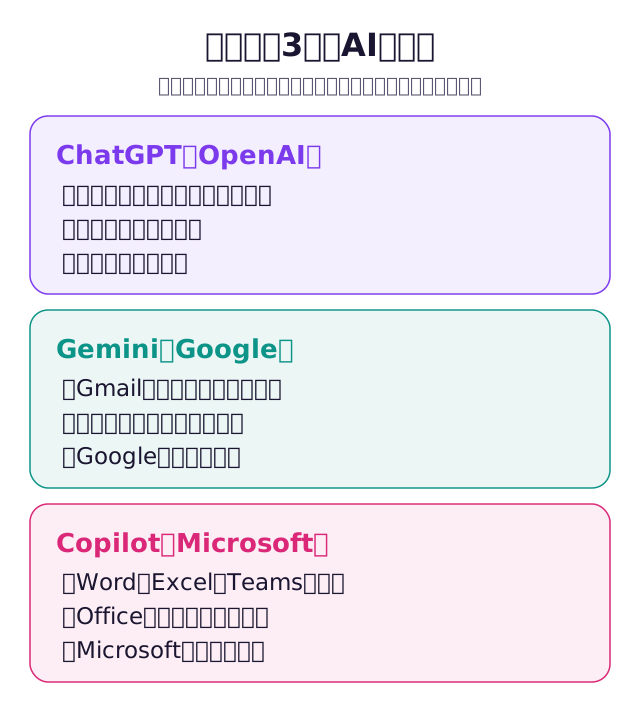
| ツール | 得意なこと | 向いている会社 |
|---|---|---|
| ChatGPT | 文章づくり。無料でも十分 | まず試したい会社 |
| Gemini | Gmail・ドキュメント連携と検索 | Google中心の会社 |
| Copilot | Word・Excel・Teamsの作業補助 | Microsoft中心の会社 |
図のとおり、3つの本質的な違いは「どの環境と一緒に使えるか」です。AIそのものの賢さより、どこで動くかが、中小企業にとっては重要だと覚えておいてください。
3つのAIの特徴をやさしく
ChatGPT(OpenAI)は、世界でもっとも広く使われているAIです。使い方の情報や解説が豊富で、困ったときに調べやすいのが利点。無料版でも日常業務には十分で、ブラウザだけで始められます。特定のソフトに縛られないので、「まず一度AIを触ってみたい」という最初の一歩に最適です。
Gemini(Google)は、Googleのサービスと相性のよいAIです。GmailやGoogleドキュメント、スプレッドシートと一緒に使え、検索に強く、比較的新しい情報にも触れやすいのが特徴です。会社でGoogle Workspaceを使っているなら第一候補になります。メールの返信文をGmailの画面でそのまま整える、といった使い方が自然にできます。
Copilot(Microsoft)は、Word・Excel・PowerPoint・Teamsに組み込まれたAIです。いつものOfficeの画面のまま、文章の下書きや表の整理を手伝ってくれます。Officeで資料や表を作ることが多い会社に向いています。すでにMicrosoft 365を契約しているなら、追加で使い始めやすい選択肢です。
迷わない選び方(3ステップ)
候補は分かっても、決めきれない——そんなときは、図2の3ステップで選びましょう。
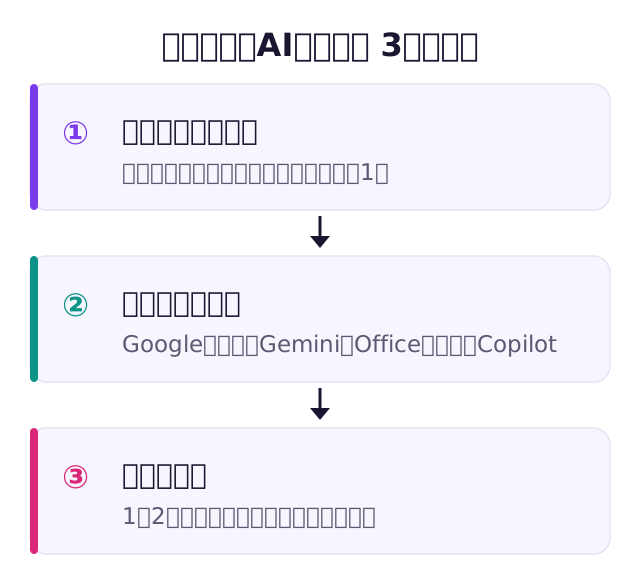
ポイントは、頭で比較しすぎず、実際に使って決めることです。カタログスペックを見比べても、自社に合うかは分かりません。無料の範囲で1〜2週間、いつもの仕事に使ってみれば、「これは楽だ」「これは合わない」がすぐに分かります。最後は使い心地で選ぶのがいちばん確実です。
用途別のおすすめ
「結局、うちはどれ?」という方のために、用途ごとの目安を図3にまとめました。
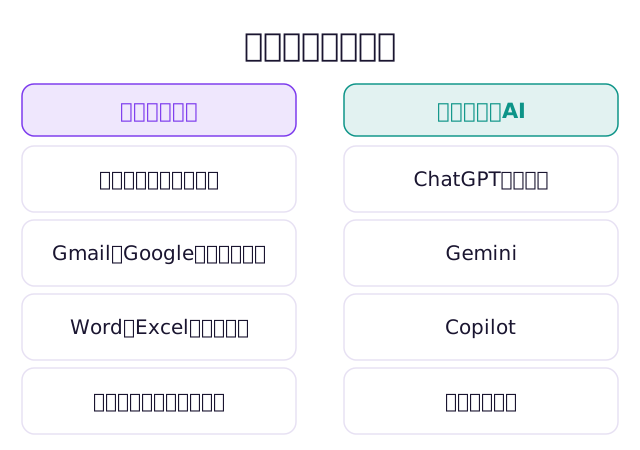
もし機密情報を扱いながら全社で使いたい場合は、無料版ではなく各社の法人版(有料)を検討してください。法人版は、入力内容が学習に使われない、会社で一括管理できる、といった安心材料がそろっています。判断の目安は費用をかけずに始めるAI業務改善の記事も参考になります。
複数を使い分けてもいい
「1つに絞らないといけない」と思う必要はありません。文章はChatGPT、Officeの作業はCopilot、のように使い分ける会社も増えています。それぞれの得意分野を活かせば、より快適に使えます。
ただし、最初から複数を欲張ると、かえって混乱します。まずは1つを決めて、社員が迷わず使えるようになってから、必要に応じて2つ目を足すのがおすすめです。道具は増やすほど管理も増える、と覚えておきましょう。
どれを選んでも守る注意点
ツール選びに気を取られがちですが、どのAIを選んでも「安全に使う基本」は同じです。ここを外すと、どんな高性能なAIでもトラブルのもとになります。
ツールを選ぶ前に決めておくこと
個人情報や社外秘は入力しない。学習に使わせない設定を確認する。AIの回答は送信・公開の前に必ず人が確認する。この3つは、選ぶツールに関係なく共通のルールです。くわしくはAIに入力してはいけない情報一覧と会社で使う前の設定を確認してください。
逆に言えば、この基本さえ守れば、どのツールを選んでも大きな失敗はしません。ツール選びより、社内ルールづくりのほうが大切だといっても言い過ぎではありません。
判断材料は増えています。デジタル庁「生成AIの調達・利活用に係るガイドライン2.0版」が2026年9月1日に施行され、事業者に求める確認事項が21項目、契約で決める事柄が5分野に整理されました。省庁向けですが、中小企業がツールを比べるときの物差しとしても使えます(契約で見る5か所)。
選ぶ前のチェックリスト
導入を決める前に、次の5つを確認しましょう。
- 主に使いたい業務を1つ決めた
- 自社がGoogle中心かMicrosoft中心かを確認した
- まず無料の範囲で試す期間を決めた
- 入れてはいけない情報を社員に共有した
- 学習させない設定の有無を確認した
- やめるときにデータを書き出せるかを確認した
自社に合う候補は、AIに相談して絞り込むこともできます。
よくある質問(Q&A)
結局、いちばんおすすめはどれですか?
用途と環境で変わりますが、まず1つ試すならChatGPTの無料版が始めやすいです。Google中心ならGemini、Office中心ならCopilotを選べば、社内に定着しやすくなります。
無料版と有料版、どちらがいいですか?
まずは無料版で十分です。毎日たくさん使う、機密を扱う、全社で管理したい——そうなってきたら、有料・法人版を検討しましょう。
途中で乗り換えても大丈夫ですか?
問題ありません。使い方の基本は共通なので、合わないと感じたら気軽に乗り換えて構いません。最初の選択で悩みすぎないことが大切です。
まとめ
- 3つとも基本作業は得意。選ぶ決め手は性能より「環境との相性」。
- Google中心ならGemini、Office中心ならCopilot、まず試すならChatGPT。
- 無料で1〜2週間試し、安全ルールを守りながら1つに慣れる。
AIツール選びは、正解を一発で当てるゲームではありません。気軽に試して、合うものを残す——それで十分です。半年後には新しいツールや機能が出ているかもしれませんが、そのときも「用途と環境で選ぶ」「無料で試す」という考え方は変わりません。だからこそ、完璧な比較よりも、まず一歩を踏み出す習慣が力になります。迷って何も始めないより、まず1つ触ってみることが、いちばんの近道です。
「どのAIがいちばん賢いか」を延々と比べて、結局どれも導入できていない——そんな会社を何度も見てきました。もったいないのは、比較している間にも、メール下書きや議事録整理といった今日から楽にできる仕事が、手つかずのままだということです。
3つのAIは、どれも「使えば役に立つ」レベルにあります。だからこそ、選ぶことより、使い始めることのほうが何倍も大事です。まずは無料版を一つ開いて、明日のメールを一通、下書きさせてみてください。「意外と使える」——その実感が、いちばん確かな判断材料になります。
── AutoAIPlatform編集部