「書き取り」から解放されよう
会議のたびに、誰かが必死にメモを取る。あとで清書して、議事録にまとめる。この一連の作業は、時間がかかるうえに、担当者の負担が大きいものです。話を書き取ることに気を取られて、肝心の議論に参加できない——そんな経験がある方も多いはずです。
AIの文字起こしは、この悩みをまるごと軽くしてくれます。録音さえ用意すれば、あとはAIが文章にしてくれるので、会議中は議論に集中し、まとめは後からAIと一緒に行うという進め方ができます。まずは、文字起こしがどんなものかを見ていきましょう。
文字起こしとは・何ができるか
文字起こしとは、録音した音声を文章に変換することです。ひと昔前は、人が何度も聞き直して手で打ち込む、根気のいる作業でした。いまはAIが自動で、しかも短時間で行えます。
使える場面は幅広く、定例会議、商談の打合せ、社内研修、インタビューなど、「話し言葉を記録に残したい」場面すべてで役立ちます。完璧ではありませんが、ゼロから書き取るより負担は大きく減ります。
数年前まで、AIの文字起こしは「使えるけれど誤変換だらけ」というのが正直なところでした。しかし近年は精度が大きく上がり、静かな環境ではっきり話せば、そのまま読める文章になることも珍しくありません。とはいえ固有名詞や数字は間違えるため、「下書きを作ってもらい、人が仕上げる」という位置づけが、いちばん失敗のない使い方です。
これは、いま日本の会社でいちばん広がっている使い方でもあります。総務省の令和8年版情報通信白書「生成AIの業務利用状況」によると、何らかの業務で生成AIを利用している日本企業は86.4%。業務類型別では「議事録・メール作成補助」が約7割で最も高く、効果を実感した割合も同じ類型が突出しています。
文字起こしから議事録までの3ステップ
全体の流れはとてもシンプルです。図1の3ステップで進みます。
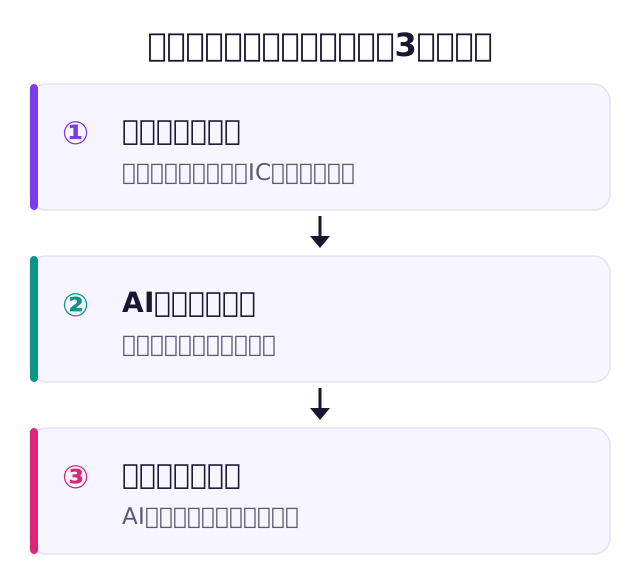
ポイントは、「文字起こし」と「議事録づくり」を分けて考えることです。文字起こしは音声を文章にする作業、議事録づくりはその文章から要点を抜き出す作業。分けて考えると、それぞれに合った道具を選びやすくなります。
主な3つの方法
文字起こしには、いくつかの方法があります。代表的な3つを図2にまとめました。
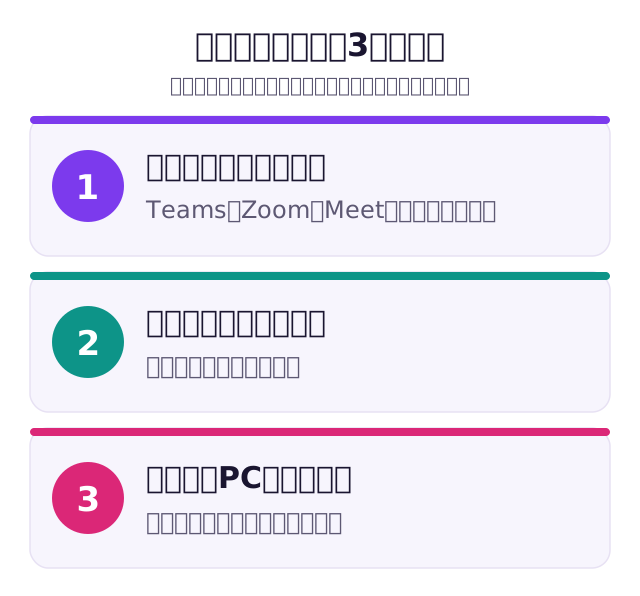
いちばん手軽なのは、今使っている会議ツールの自動文字起こし機能です。TeamsやZoom、Google Meetには、会議の内容を自動で文字にする機能が用意されています。まずはこれを試し、精度に物足りなさを感じたら、専用アプリを検討するとよいでしょう。短い打合せなら、スマホの音声入力でも十分です。
| 方法 | 向いている場面 | 始めるまでの手間 |
|---|---|---|
| 会議ツールの標準機能 | オンライン会議をそのまま記録したいとき | 設定を入れるだけ |
| 文字起こし専用アプリ | 対面の会議や、精度が要るとき | アプリの導入と録音の運用が要る |
| スマホ・PCの音声入力 | 10分程度の短い打合せ、移動中のメモ | その場で開くだけ |
表1|3つの方法の使い分け。迷ったら、いま使っている会議ツールの機能から試すのが確実です。足りないと感じてから次を検討すれば、無駄な費用が出ません。
議事録にきれいにつなげる
文字起こししたテキストは、そのままでは話し言葉のままで、相づちやくり返しも多く、読みにくいものです。ここでAIの出番です。「決定事項とToDoを箇条書きで」と頼めば、要点の整った議事録に生まれ変わります。
議事録づくりのくわしいコツは、会議メモをAIで議事録に整える方法の記事も参考にしてください。決定事項・担当・期日は、必ず人が最終確認する——これだけは忘れないようにしましょう。ここを間違えると、あとで大きな行き違いにつながります。
この「文字起こし→AIで要約」という二段構えのよいところは、元の発言が全部残っている点です。あとから「あの話、どうなったっけ?」となっても、文字起こしを検索すれば見つかります。要約だけでは抜け落ちる細かなニュアンスも、原文をたどれば確認できる。記録として安心できるのも、AI文字起こしの隠れた利点です。
こんな場面で役立つ
文字起こしは、会議だけのものではありません。話し言葉を残したい場面なら、幅広く活躍します。
- 定例会議・打合せ:議事録づくりの時間を大きく短縮できます。
- 商談メモ:お客様との会話を記録し、あとで提案づくりに使えます(※録音の同意を得てから)。
- 社内研修・勉強会:内容を文字に残し、欠席者への共有や教材づくりに役立ちます。
- アイデア出し・ひとり会議:頭の中を声に出して録音し、あとで整理する使い方もできます。
どの場面でも共通する利点は、「記録する人」を専任で置かなくてよくなることです。その分、全員が本来の役割に集中できます。まずは負担の大きい定例会議から取り入れると、効果を実感しやすいでしょう。
中小企業でも道具はそろい始めています。中小企業基盤整備機構の「中小企業のAI等の利活用に係る実態調査」(2026年3月公表)では、AIの導入率は20.4%、導入済み企業のうち音声認識・音声対話AIを使う企業は29.8%でした。
精度を上げる5つのコツ
AIの文字起こしは万能ではありませんが、ちょっとした工夫で精度は大きく変わります。
- はっきり話す:早口やぼそぼそ声は誤変換のもと。ゆっくりめを意識します。
- 一人ずつ話す:声が重なると聞き分けにくくなります。発言は順番に。
- 用語を事前に共有:社名や専門用語は、あらかじめ書き出しておくと直しやすいです。
- 静かな環境で:雑音が少ないほど精度が上がります。
- マイクに近づく:オンライン会議でも、マイクとの距離は意外と効きます。
完璧を求めすぎない
文字起こしは、7〜8割の精度でも十分に役立ちます。大事なのは、ゼロから書くより早く要点が残せること。細かい誤字を全部直すより、議事録に必要な部分だけを確認するほうが、時間を有効に使えます。
気をつける4つの注意点
便利な反面、記録を扱うからこその注意点があります。図3の4つは必ず押さえてください。
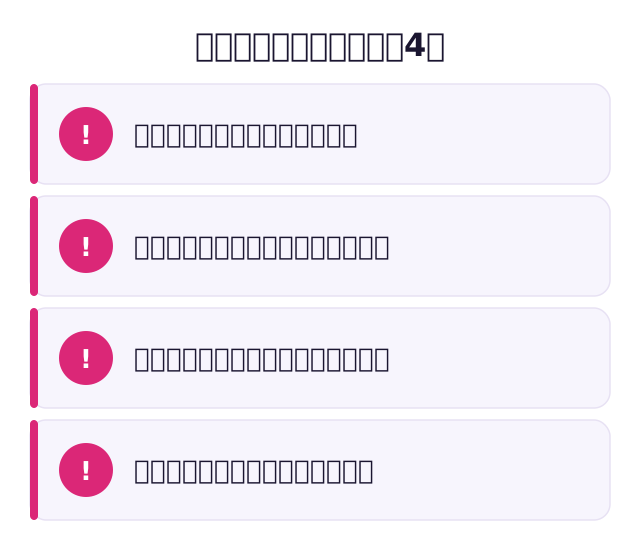
とくに大切なのが、録音の同意と機密情報の扱いです。録音することは、始める前に必ず参加者へ伝えます。社外秘を含む会議を外部サービスへ上げる場合は、学習に使われないかを確認しましょう。入れてはいけない情報はこちらの記事にまとめています。
会議の録音には、参加者の氏名や役職、取引先の担当者名がそのまま入っています。個人情報保護委員会は「生成AIサービスの利用に関する注意喚起等について」(令和5年6月2日公表)で、個人データを含む指示文を入力する場合について、「当該生成AI サービスを提供する事業者が、当該個人データを機械学習に利用しないこと等を十分に確認すること」と明記しています。確認する先は、その会社の利用規約と設定画面です。
保存と共有のルールも決めておきましょう。録音や文字起こしのデータには、率直な発言がそのまま残っています。誰がどこまで見られるか、いつ削除するかを最初に決めておけば、あとのトラブルを防げます。人事や取引の話題を含む会議では、保存先を限定してください。
導入前チェックリスト
使い始める前に、次の5つを確認しましょう。
- 録音することを参加者に伝える運用にした
- 会議ツールの文字起こし機能を確認した
- 文字起こし→議事録の流れを決めた
- 固有名詞・数字を確認する担当を決めた
- 保存・共有の範囲をルール化した
文字起こしから議事録への変換は、次のプロンプトがそのまま使えます。
よくある質問(Q&A)
専用のツールを買わないとダメですか?
いいえ。まずは今使っている会議ツールの機能で十分試せます。物足りなければ専用アプリを検討しましょう。
誤変換が多くて使いものになりません。
話し方と環境で大きく改善します。はっきり・一人ずつ・静かな場所でを意識し、社名や用語は事前に共有してください。
機密性の高い会議でも使えますか?
サービスの安全性を確認したうえで判断します。不安な場合は、機密部分は録音しない・入れないのが安全です。社内ルールを決めておきましょう。
まとめ
- 録音 → 文字起こし → 議事録、の順で分けて考える。
- まずは今の会議ツールの自動文字起こしから試す。
- 同意・機密・誤変換の確認を忘れずに。
書き取りの負担から解放されると、会議そのものの質も上がります。メモに追われず、その場の議論に全員が集中できるからです。次の会議で、まず録音と自動文字起こしを試してみる——それだけで、議事録づくりがぐっと楽になるはずです。小さな一歩から、気軽に始めてみてください。
会議の議事録は、多くの会社で「誰かの隠れた負担」になっています。文字起こしAIは、その負担を軽くしてくれる、効果が実感しやすい入り口です。「メモ役を気にせず、全員が議論に集中できる」——この変化は、想像以上に会議を良くします。
一方で、録音という記録を扱う以上、同意と機密の配慮は欠かせません。便利さと安全は、両方そろってはじめて“使える仕組み”になるのです。まずは社内の定例会議など、影響の小さい場から気軽に試してみてください。
── AutoAIPlatform編集部